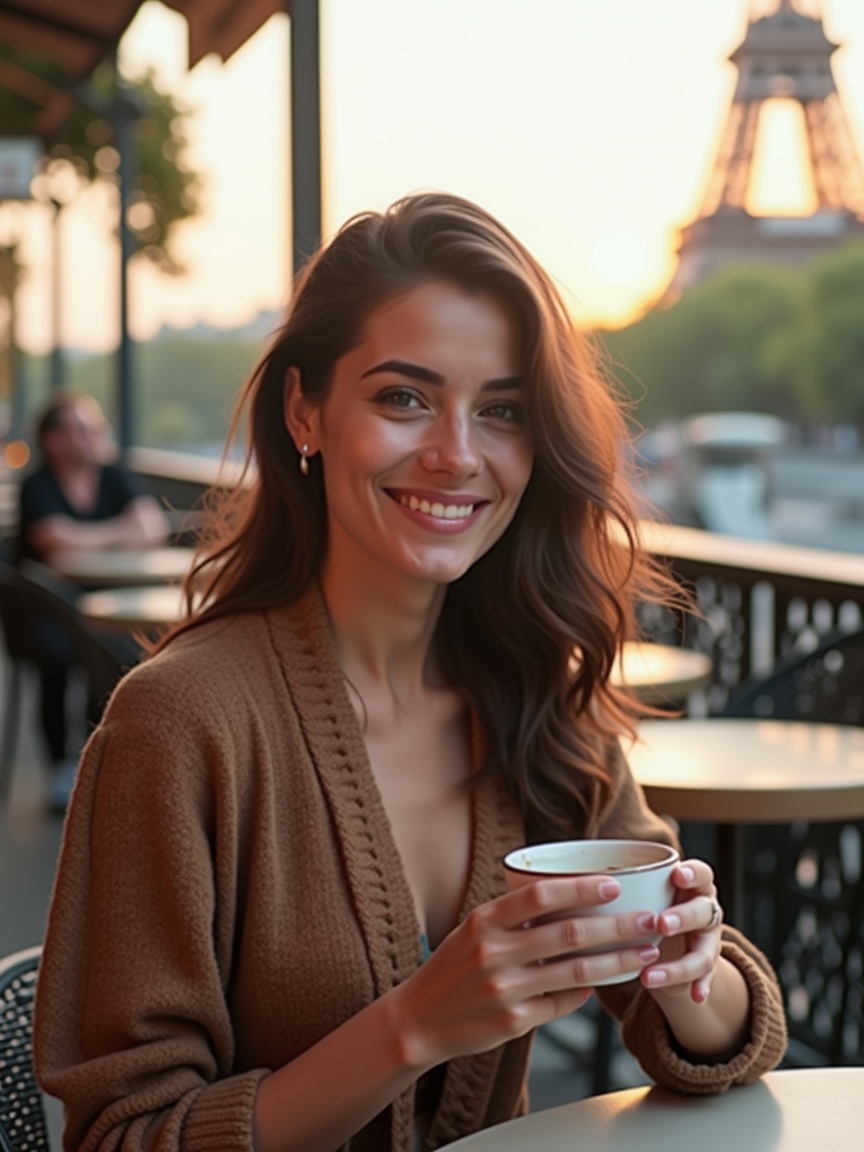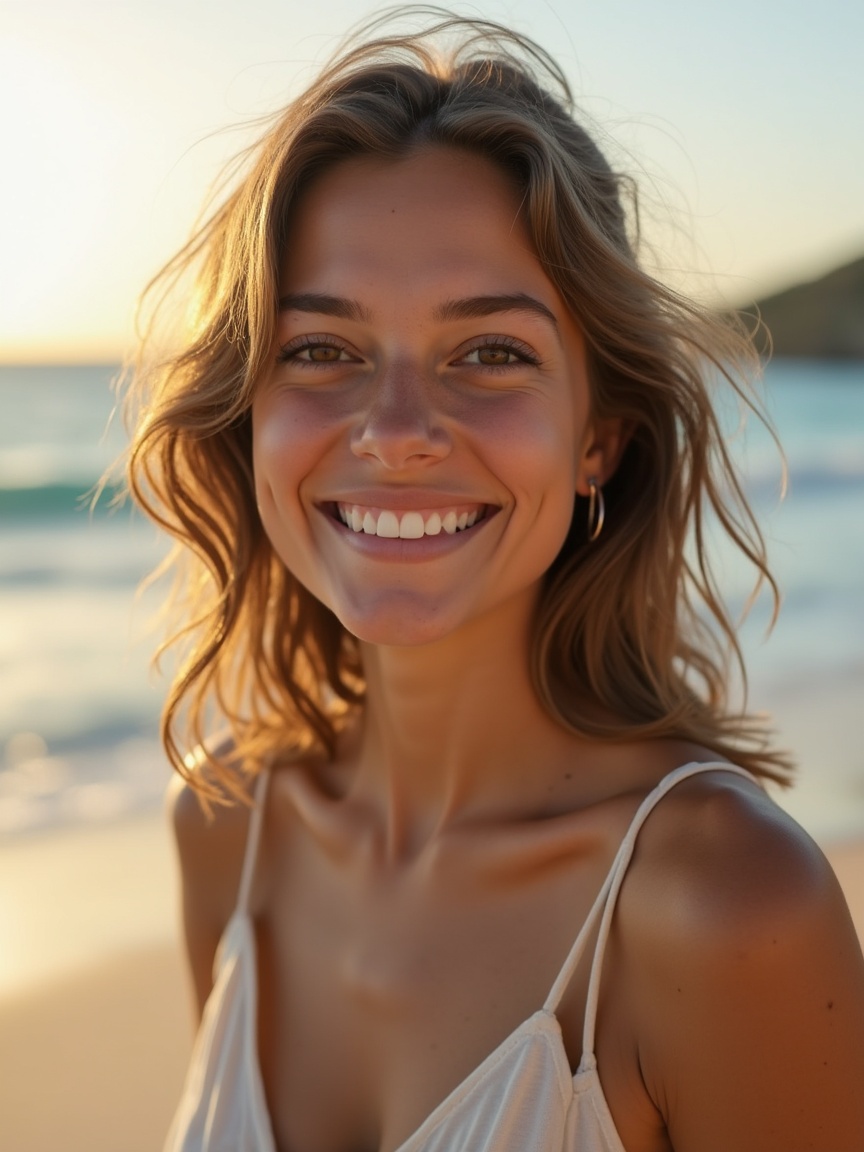
Кадр удачный, а фон всё портит: бытовая комната, случайные люди за спиной, пёстрая стена. Переснять негде, а вырезать себя вручную в редакторе — долго и по краям видно «ножницы».
В Kira Vision фон меняется в пару касаний: нейросеть сама отделяет человека от заднего плана и подставляет чистый студийный, градиентный или боке-фон. Это бесплатно, работает в браузере и не требует навыков ретуши. Разберём по шагам — и честно про то, чего инструмент пока не умеет.
Чтобы заменить фон на фото в Kira Vision, загрузите снимок и откройте инструмент «Фон» → «Замена фона»: нейросеть отделит человека от заднего плана, а вы выберете новый фон — студийный (белый, серый, чёрный), градиентный (закат, сумерки, пудра) или мягкое боке. Замена фона работает на устройстве, стоит 0 токенов и не требует обучения модели. Обучать «двойника» для этого не нужно — инструмент доступен сразу после загрузки фото.
Как это сделать в Kira — по шагам
Загрузите фото в галереюбесплатно
Откройте приложение Kira и загрузите снимок с телефона или компьютера. Замена фона работает сразу — обучать модель для этого не нужно.
Откройте «Фон» → «Замена фона»0 токенов
В Студии выберите категорию «Фон» и режим «Замена фона». Нейросеть автоматически отделит человека от заднего плана — обводить себя вручную не нужно, край считается по силуэту.
Выберите новый фон0 токенов
Доступно 8 готовых задников: «Студия белая», «Студия серая», «Студия чёрная», градиенты «Закат», «Сумерки», «Пудра» и мягкое «Боке тёплое / холодное». Для аватарки и резюме лучше студийный однотонный, для портрета в атмосфере — градиент или боке.
Подстройте и сохранитебесплатно
При необходимости уменьшите силу замены, чтобы переход по краю смотрелся мягче, и сохраните кадр в галерею. Всё бесплатно, без водяных знаков.
Как заменить фон на фото онлайн бесплатно
Заменить фон на фото в Kira можно прямо в браузере, онлайн и бесплатно — устанавливать программы и включать VPN не нужно. Инструмент «Замена фона» работает на технологии обработки изображения прямо на вашем устройстве: нейросеть находит человека в кадре, отделяет его от заднего плана и подставляет выбранный фон. Это стоит 0 токенов — без демо-ограничений, водяных знаков и лимита на сохранение.
Отделение человека автоматическое: вам не нужно обводить силуэт вручную, как в классических редакторах. Достаточно выбрать новый фон — остальное берёт на себя сегментация. Поэтому заменить задний фон получается за секунды, а не за полчаса ручного вырезания.
Какой фон можно поставить вместо старого
В Kira восемь готовых задников под разные задачи. Три студийных однотонных — «Студия белая», «Студия серая», «Студия чёрная»: это то, что нужно для делового портрета, фото на аватарку или карточки товара, где фон не должен отвлекать. Три градиента — «Закат» (тёплый оранжево-розовый), «Сумерки» (холодный сине-фиолетовый) и «Пудра» (нежный кремовый): они добавляют настроение, оставаясь спокойными. И два боке — «тёплое» и «холодное»: имитируют размытый задний план студийной съёмки с мягкими бликами.
Кроме полной замены есть и мягкая правка фона: сделать его теплее, холоднее, светлее или темнее, не меняя саму сцену. Это удобно, когда фон в целом нормальный, но выбивается по цвету или яркости из общего кадра.
Как сделать белый фон на фото
Белый фон — самая частая задача из всех: он нужен для фото в резюме, карточки товара на маркетплейсе, аватарки в рабочем мессенджере и любого снимка, где человек должен читаться сразу, а не теряться в обстановке. В Kira это отдельный готовый задник «Студия белая»: нейросеть отделяет человека, а на его место встаёт ровный светлый фон — как съёмка на белом циклораме в студии.
Рядом лежат «Студия серая» и «Студия чёрная» — те же три клика, если по стилю нужен не белый. Все три бесплатны и не требуют обученной модели: загрузили фото — и сразу меняете фон. Если край силуэта получился резким (частая беда с распущенными волосами), уменьшите силу замены — переход станет мягче.
Можно ли убрать фон полностью или сделать прозрачный PNG
Здесь важно быть честными. Kira не выгружает файл с прозрачным фоном (PNG с альфа-каналом) для наложения в дизайне — инструмент всегда подставляет какой-то новый фон, а не пустоту. Если вам нужен именно вырезанный объект на прозрачном слое для коллажа или макета, этот сценарий пока не поддерживается.
Но в большинстве случаев за запросом «убрать фон» стоит другое желание — убрать некрасивый фон и получить чистый. Для этого подходит «Студия белая»: результат выглядит как предметная или портретная съёмка на белом циклораме — ровно то, что нужно для маркетплейса, резюме или аватарки. То есть фон вы не удаляете «в никуда», а заменяете на аккуратный однотонный.
Заменить фон или размыть — что выбрать
Это две разные задачи. Замена фона полностью убирает задний план и ставит новый — подходит, когда фон нужно скрыть совсем (беспорядок в комнате, чужие люди, неуместное место). Размытие оставляет исходный фон, но делает его мягким и нерезким — так внимание уходит на человека, а место съёмки угадывается, но не отвлекает.
Практическое правило: для делового и предметного кадра берите замену на студийный фон, для живого портрета «как со студийной оптикой» — размытие и боке. Оба инструмента в Kira бесплатны, так что можно попробовать оба и сравнить.
Как заменить фон для фото на резюме, аватарку или товар
Для делового портрета и резюме ставьте «Студия серая» или «Студия белая»: спокойный однотонный фон не спорит с лицом и читается как профессиональная съёмка. Для аватарки в соцсети или мессенджере подойдёт и градиент — «Закат» или «Пудра» добавят характера, оставаясь ненавязчивыми. Для фото товара берите «Студия белая» — стандарт карточек на маркетплейсах.
Совет: после замены фона пройдитесь бесплатной «Коррекцией», чтобы свет на человеке совпал с новым фоном по яркости и температуре — тогда монтаж не выдаёт себя. А если по краю силуэта остаётся жёсткая линия, немного снизьте силу замены — переход станет мягче.
Что учесть
- Для резюме, аватарки и карточек товара лучший выбор — однотонная «Студия белая» или «Студия серая».
- После замены фона выровняйте свет «Коррекцией» — чтобы человек и новый фон совпали по яркости и цвету.
- Жёсткий край по силуэту смягчается уменьшением силы замены.
- Нужен исходный фон, но помягче? Возьмите не замену, а размытие.
- Прозрачный PNG и загрузку своего фото фоном инструмент пока не делает — только 8 готовых задников.
Загрузите снимок и попробуйте студийный, градиентный или боке-фон. 0 токенов, без VPN, на русском.