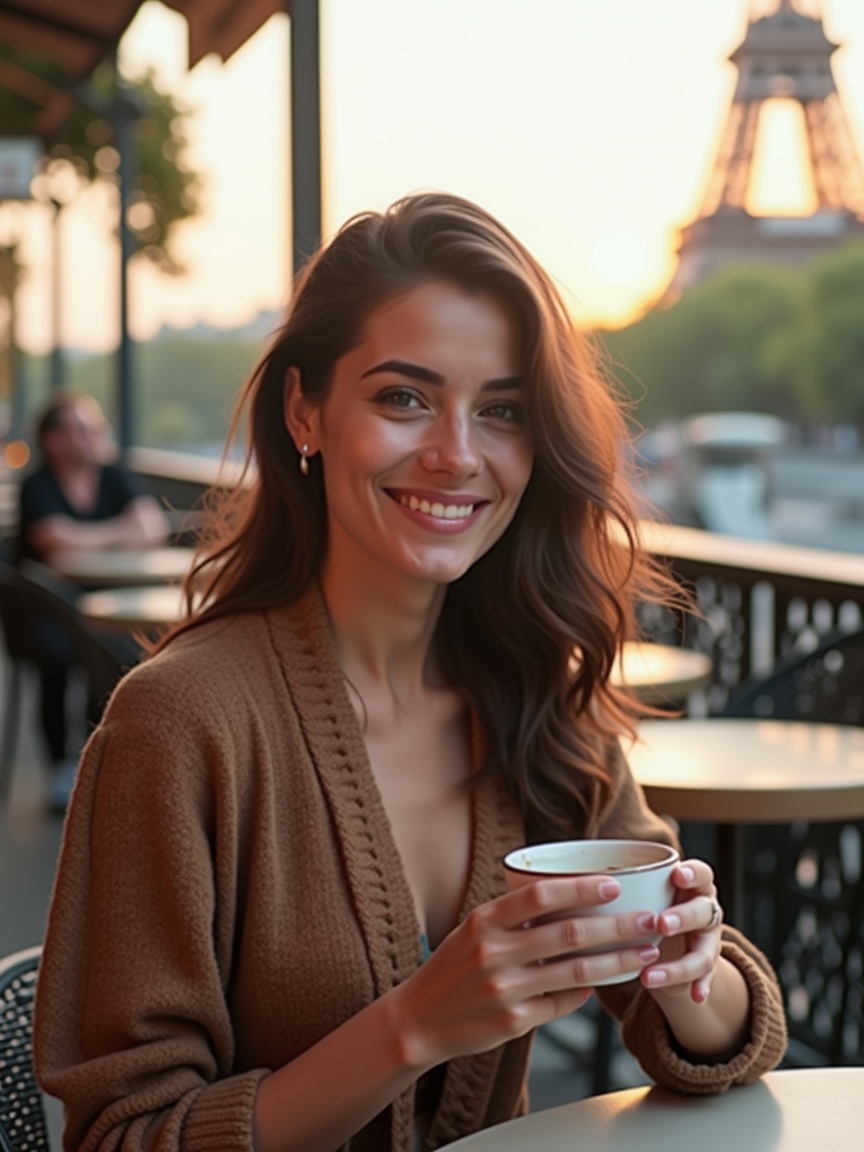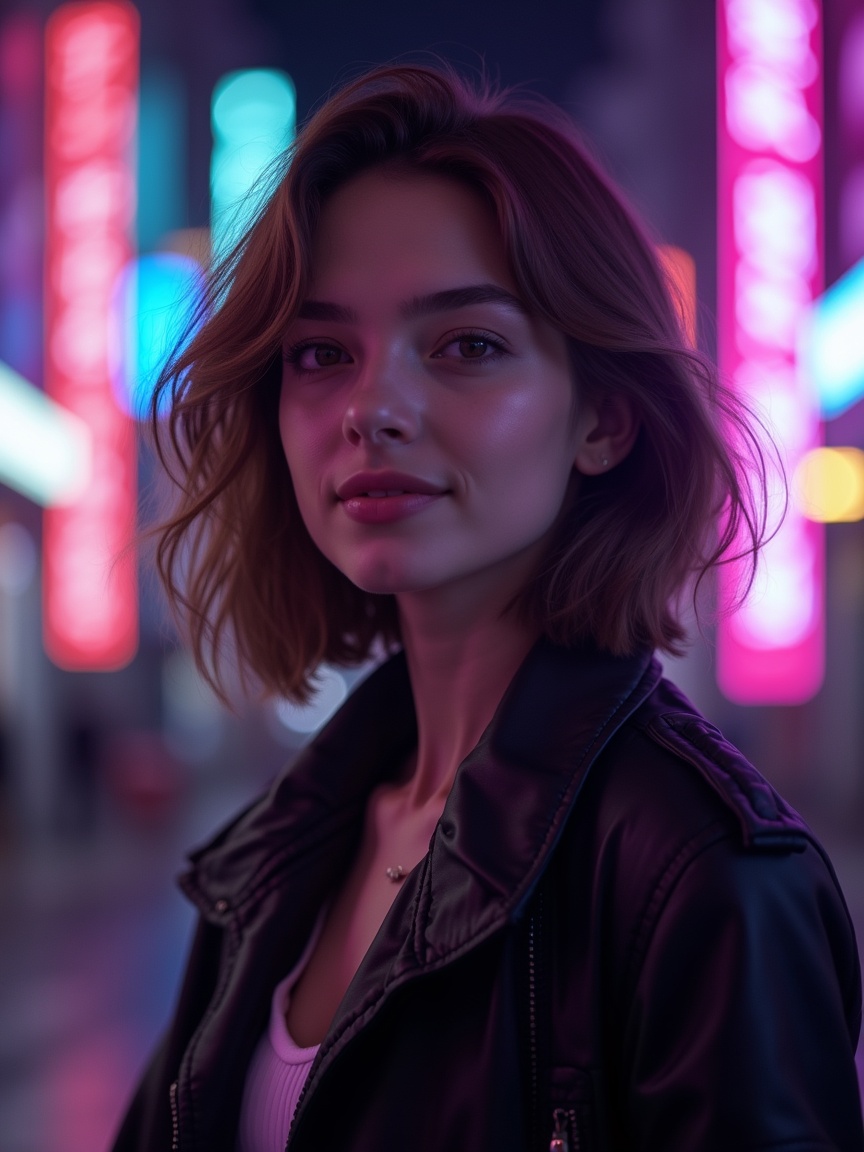
Фото почти готово, но не влезает в нужный формат: аватар обрезается криво, пост в ленте просит вертикаль, а по краям кадра — лишнее. Плюс хочется аккуратной рамки, чтобы снимок смотрелся законченным.
В Kira Vision это две бесплатные операции: «Обрезать» приводит кадр к нужным пропорциям и поворачивает его, а «Рамки» добавляют обрамление. Обе работают в браузере, без потери качества и за 0 токенов. Разберём по шагам.
Чтобы обрезать фото в Kira Vision, загрузите снимок, откройте «Обрезать» и выберите пропорции — «Свободно», 1:1 (квадрат под аватар), 4:5 (пост), 3:4, 9:16 (сторис) или 2:3. Кадр можно повернуть и отразить. Затем в «Рамки» добавьте обрамление — доступно 7 стилей (Белая, Полароид, Плёнка, Скруглённая, Тень, Золото). Обе операции работают на устройстве, бесплатно (0 токенов) и без потери качества.
Как это сделать в Kira — по шагам
Загрузите фото в галереюбесплатно
Откройте приложение Kira и загрузите снимок. Обрезка и рамки работают сразу — обучать модель не нужно.
Обрежьте под нужный формат0 токенов
В «Обрезать» потяните рамку кадрирования или выберите готовые пропорции: «Свободно», 1:1, 4:5, 3:4, 9:16, 2:3. Тут же можно повернуть кадр и отразить его зеркально. Всё бесплатно.
Добавьте рамку0 токенов
Откройте «Рамки» и выберите стиль: «Белая», «Полароид», «Плёнка», «Скруглённая», «Тень» или «Золото». Рамка накладывается прямо на фото и запекается в итоговый кадр — тоже за 0 токенов.
Сохраните результатбесплатно
Готовое фото сохраняется в галерею и на устройство одним тапом — уже в нужных пропорциях и с рамкой, готовое к публикации.
Как обрезать фото онлайн бесплатно и без потери качества
Обрезать фото в Kira можно прямо в браузере, онлайн и бесплатно — без установки программ и VPN. Инструмент «Обрезать» работает на устройстве: вы задаёте область кадра рамкой или готовыми пропорциями, а остальное отсекается. Обрезка не пересжимает снимок заново, поэтому качество внутри выбранной области сохраняется — то, что в запросах называют «обрезать фото без потери качества».
Кроме кадрирования доступны поворот и зеркальное отражение — удобно, если горизонт завален или кадр снят «в отражении». Всё это 0 токенов и без водяных знаков.
Под какой формат обрезать фото
Пропорции зависят от того, куда пойдёт фото. 1:1 (квадрат) — универсальный формат аватарки в соцсетях и мессенджерах. 4:5 — вертикальный пост в ленте, занимает больше экрана и собирает больше внимания. 9:16 — полноэкранная вертикаль под сторис и ВК Клипы. 3:4 и 2:3 — классические пропорции для печати и портретов.
Если формат заранее неизвестен, берите «Свободно» и кадрируйте на глаз, а точные пропорции подставите позже — исходник в галерее остаётся нетронутым, обрезку всегда можно переделать.
Как вставить фото в рамку
Рамка делает снимок законченным и помогает ему выделиться в ленте. В Kira семь стилей: «Белая» — классическое паспарту, «Полароид» — с характерным широким низом под подпись, «Плёнка» — имитация киноплёнки, «Скруглённая» — мягкие углы, «Тень» — объёмная тень по краю, «Золото» — тонкая нарядная окантовка. Выбор рамки ничего не стоит — 0 токенов.
Рамка запекается прямо в изображение, поэтому готовое фото — обычный файл: он останется с рамкой на любом устройстве и в любой соцсети, ничего дополнительно ставить не нужно.
Обрезать фото на телефоне
Отдельное приложение не нужно: Kira открывается в мобильном браузере, и «Обрезать» с «Рамками» работают там же. Рамка кадрирования тянется пальцем, как в стандартном редакторе телефона, а готовый кадр сохраняется обратно в галерею. Память устройства при этом не занимается.
Что учесть
- Для аватара берите 1:1, для поста в ленте — 4:5, для сторис и Клипов — 9:16.
- Обрезка не портит качество внутри кадра — можно смело кадрировать под любой формат.
- Исходник в галерее остаётся целым: обрезку и рамку всегда можно переделать заново.
- Рамка запекается в файл — останется на фото в любой соцсети и на любом устройстве.
Загрузите снимок, задайте формат и добавьте рамку за минуту. 0 токенов, без VPN, на русском.